Analyses de la Liste de Lecture
Comment visualiser les analyses de la liste de lecture
Suivez ces trois étapes faciles :
1. Localisez votre liste de lecture (connectez-vous pour voir le personnel).
2. Cliquez sur "View > Analytics". (Image 1).
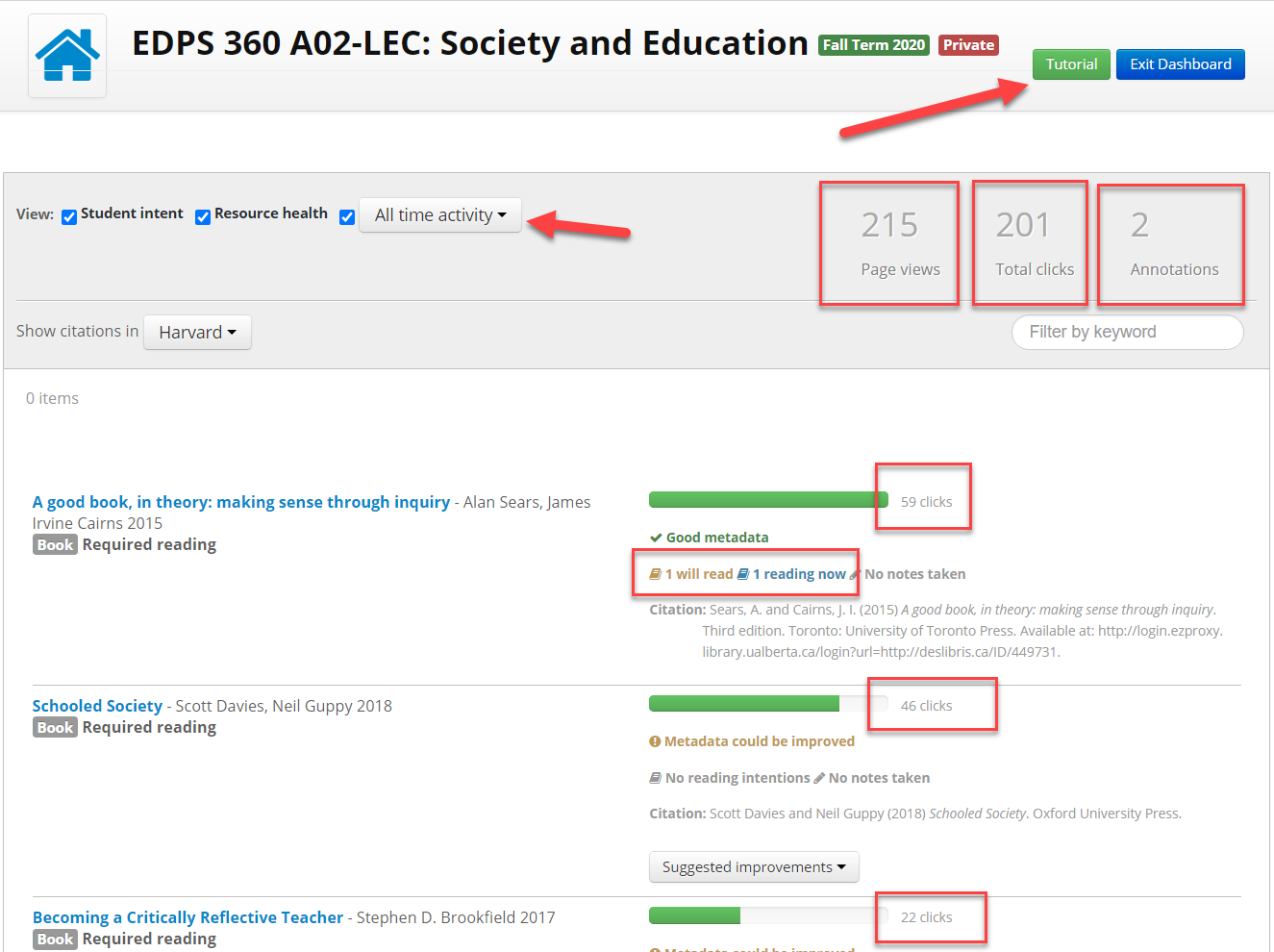
3. Vérifiez la richesse de l'information disponible pour vous ! (Image 2)
Image 1:
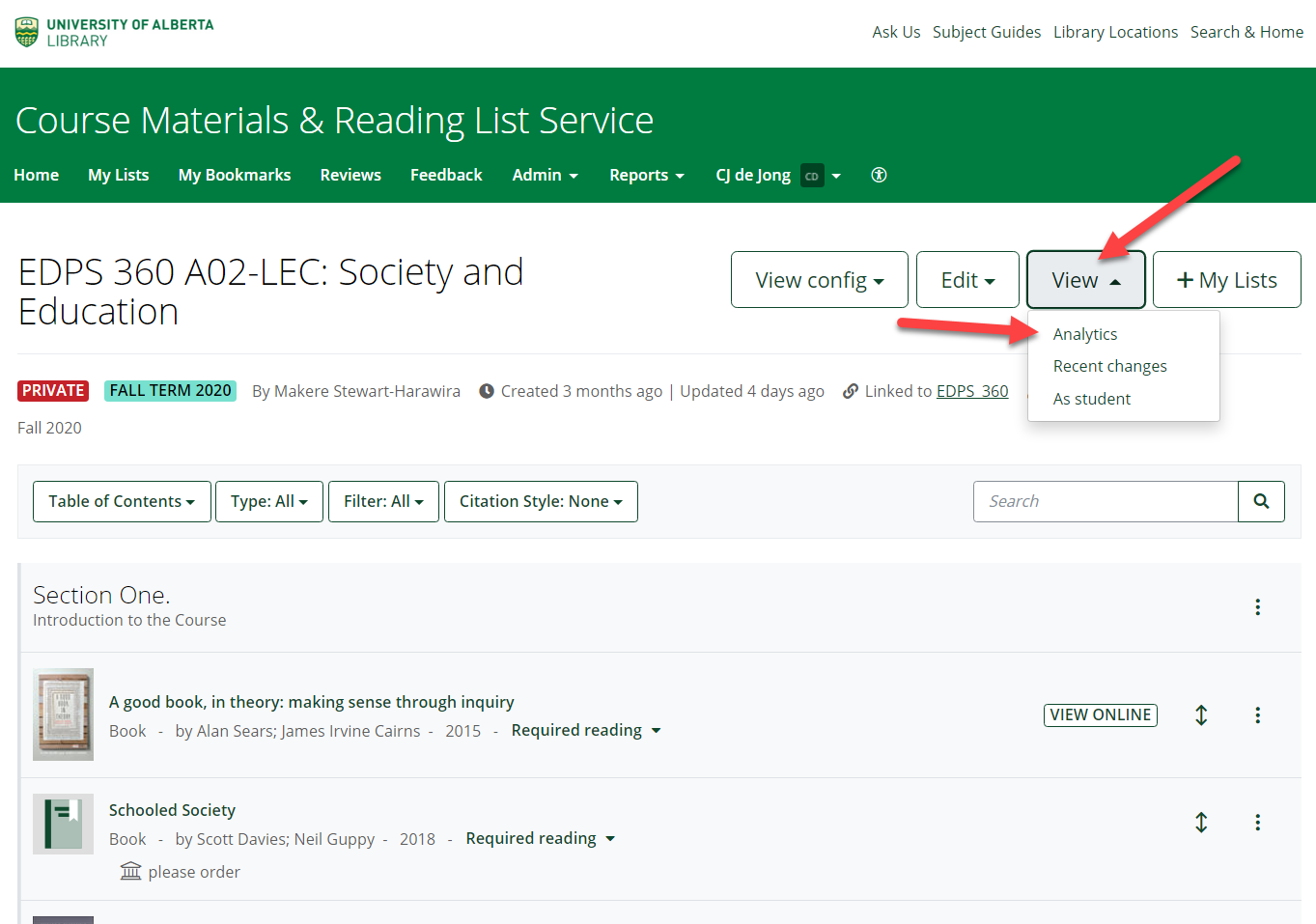
Image 2:
Suivez le tutoriel (ajouter un lien ici) pour avoir un aperçu rapide de ce que Analytics peut vous montrer sur votre liste de lecture.
Notez que vous pouvez limiter ce que vous voyez en fonction de la durée, de l'intention de l'élève et de la santé de la ressource (métadonnées correctes, etc.).
En haut, vous pouvez voir le nombre total de pages vues, le nombre total de clics et le nombre total d'annotations. En dessous, vous pouvez voir pour chaque élément
-
le nombre de clics
-
les intentions de lecture des élèves
-
si les élèves prennent des notes directement dans la liste de lecture (il faut parfois les encourager)
-
des suggestions pour améliorer les métadonnées
Jamais vous n'avez eu autant d'informations sur une liste de lecture au bout des doigts!!!
Pour toute question concernant vos analyses ou toute partie de la création de listes de lecture, veuillez nous contacter à l'adresse coursemat@ualberta.ca.
En-tête du tableau de bord de la liste de lecture :

- Le tableau de bord vous aide à découvrir comment les gens utilisent votre liste, et quels sont les problèmes qu'ils rencontrent.
- L'en-tête du tableau de bord contient certaines options qui contrôlent l'affichage général du tableau de bord. Vous pouvez filtrer le type d'informations affichées par le tableau de bord en utilisant ces cases à cocher : par exemple, intention de l'étudiant, santé des ressources.
- L'option Afficher la citation dans ... : vous permet de personnaliser le style de citation à l'aide de cette boîte de sélection. Différents styles peuvent révéler différents problèmes avec les métadonnées.
Pages vues : Il s'agit du nombre total de consultations de votre liste au cours de la période sélectionnée.
Total des clics : Il s'agit du nombre total de fois où un utilisateur a cliqué sur un élément de votre liste.
Annotations des élèves : Les élèves peuvent ajouter des notes d'étude et des intentions de lecture à la liste, c'est un signe d'engagement avec votre contenu. Ce chiffre représente le nombre total d'annotations faites par les élèves sur cette liste.
- Dans l'exemple ci-dessus, 6 élèves ont lu le document, comme le montrent les annotations des élèves : Il s'agit d'un agrégat de ce que les élèves nous ont dit avoir l'intention de faire avec le document.
Liste de lecture "Dashboard Analytics" :

-
Affichage de l'élément : L'affichage de l'élément est divisé entre l'élément tel que l'utilisateur le voit à gauche, et les statistiques sur l'utilisation de l'élément à droite.
-
Qualité des métadonnées : Il s'agit d'un indicateur de la qualité des métadonnées. Vert signifie bonne, rouge signifie mauvaise.
-
Disponibilité de la bibliothèque : Indique la présence du document dans la bibliothèque de l'université. Si le document n'est pas présent ou s'il n'est pas lié, les étudiants risquent de ne pas pouvoir se le procurer.
-
Amélioration de l'article : Dashboard vous aide à améliorer votre liste en adaptant les actions suggérées pour les éléments problématiques. Vous pouvez également visualiser les alternatives suggérées qui peuvent être substituées à la liste.